1. 매출이 없어도 부가세 신고를 반드시 해야 하는 이유
많은 신규 사업자분들이나 잠시 휴업 중인 사장님들께서 가장 자주 하시는 실수가 있습니다.
바로 “이번 기간엔 매출이 0원이니까 부가세 신고도 안 해도 되겠지?” 하고 방치하는 것입니다.
결론부터 말씀드리면, 매출과 매입이 전혀 없더라도 부가세 신고는 반드시 ‘무실적’으로 진행해서 국세청에 신고서를 제출해야 합니다.
매출이 없으니 당연히 내야 할 세금도 0원이지만, 신고 자체를 하지 않고 오랫동안 방치하면 국세청에서는 해당 사업장을 영업하지 않는 곳으로 판단합니다.
결과적으로 국세청 권한으로 ‘직권 폐업’ 처리를 해버려 피땀 흘려 만든 사업자등록증이 본의 아니게 말소될 수 있습니다.
물론 자주 있는 일은 아니지만 관할 세무서, 조사관에 따라 어느 날 갑자기 통지를 받게 되면 사업자 입장에서는 대응이 힘듭니다.
당장 돈을 버는 것도 중요하지만, 유지 비용을 아끼고 사업자를 안전하게 방어하는 것이 모든 재테크와 사업의 기본입니다.
다행히 매출·매입이 모두 없는 상태라면, 세무사 대리 비용 없이 국세청 홈택스를 통해 단 3분 만에 클릭 몇 번으로 끝낼 수 있습니다.
(※ 단, 매입 내역이 있는 경우는 무실적 신고를 하시면 안되고, 일반 신고로 들어가셔서 매출은 0원으로 두고 매입 내역만 입력하여 신고를 마치셔야 합니다.)
2. 최신 홈택스 개편 반영, 부가세 무실적 신고 4단계 프로세스
최근 국세청 홈택스 UI가 전면 개편되었으나, 기본적인 무실적 신고의 큰 틀은 동일합니다.
PC 버전 기준으로 가장 빠르게 끝내는 동선을 안내해 드립니다.
① 홈택스 접속 및 부가가치세 신고 메뉴 진입
국세청 홈택스 공식 홈페이지에 접속하신 후, 인증서를 활용해 사업자 계정으로 로그인합니다.
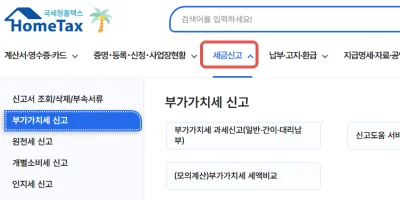
메인 화면 상단의 [세금신고] 메뉴를 누르신 후, [부가가치세 신고] 카테고리를 클릭하여 [부가가치세 과세신고(일반·간이·대리납부)]로 진입합니다.
② 정기확정신고 선택
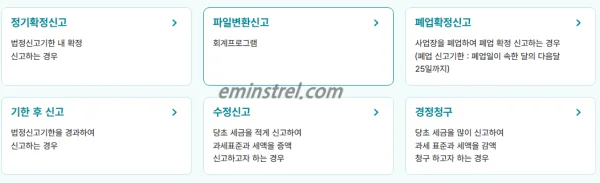
본인의 사업자 과세 유형에 맞게 메뉴가 나올 것입니다.
[정기확정신고] 메뉴를 클릭합니다.
③ 사업자 확인 및 [무실적 신고] 치트키 버튼 클릭
기본정보 입력 화면이 나오면 가장 먼저 ‘사업자등록번호’ 옆에 있는 [확인] 버튼을 눌러줍니다.
그러면 상호와 대표자 성명 등 세부사항이 자동으로 로딩됩니다.
[저장하기]를 눌러서 다음 화면으로 넘어갑니다.
✅ 여기서 미리채움 신고를 선택한다면, 화면 우측 상단에 있는 [이대로 신고하기 (무실적 신고 포함)]이라는 버튼을 찾아서 클릭해 주는 것이 핵심입니다.
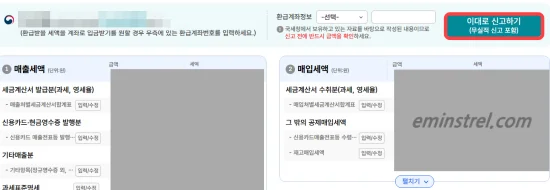
이 버튼을 누르는 순간, 복잡한 세부 세액 작성 페이지들을 건너뛰고 최종 화면으로 다이렉트 패스가 가능합니다.
매입 내역이 있어서 “미리채움 기능으로 신고 하실때는 매입처별세금계산서합계표, 신용카드 매출전표등 수령 명세서를 꼭 확인하셔야 제출됩니다.” 알림이 나올 때는 해당 메뉴 오른쪽의 [입력/수정]을 누른 후 [입력완료] 버튼을 눌러주면 됩니다.
④ 최종 세액 0원 확인 & 신고서 최종 제출하기
무실적 신고 버튼을 누르면 매출세액, 매입세액, 경감공제세액, 납부할 세액, 환급 받을 세액 등이 전부 ‘0원’으로 자동 세팅됩니다.
최종 요약 화면에서 [신고서 제출하기] 버튼을 누르면 모든 절차가 완료됩니다.
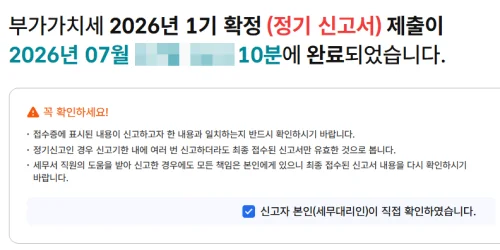
접수증이 정상적으로 출력되는지 확인하시면 완벽합니다.
3. 고정비 지출 방어와 자산 관리를 위한 다음 단계
무실적 신고를 통해 이번 달 세금 리스크를 안전하게 방어하셨다면, 이제 사업장과 개인의 고정 자출을 통제하고 숨은 현금 흐름을 확보할 타이밍입니다.
자영업자 사장님들과 서민들이 대기업 금융 시스템의 장사 속성에서 벗어나 피 같은 돈을 지키고 주체적인 재테크 자산 관리를 시작할 수 있도록, 꼭 함께 읽어보셔야 할 연계 가이드를 하단 박스에 정리해 두었습니다.
대출 이자나 과도한 보험료 지출로 통장이 메마르고 있다면 반드시 확인해 보시기 바랍니다.
💡 자영업자 사장님들을 위한 필수 세무·고정비 방어 가이드